
好用的lucky,安装教程
好用的lucky,安装教程
教你在NAS上搭建免费开源神器「Lucky」,3分钟就搞定! (qq.com)
群晖上安装不了NPM,实在是一个痛点,这个强大的LUCKY工具,解决了这一个问题,不但有反代的功能,还有DDNSGO的功能,真的不错!!!
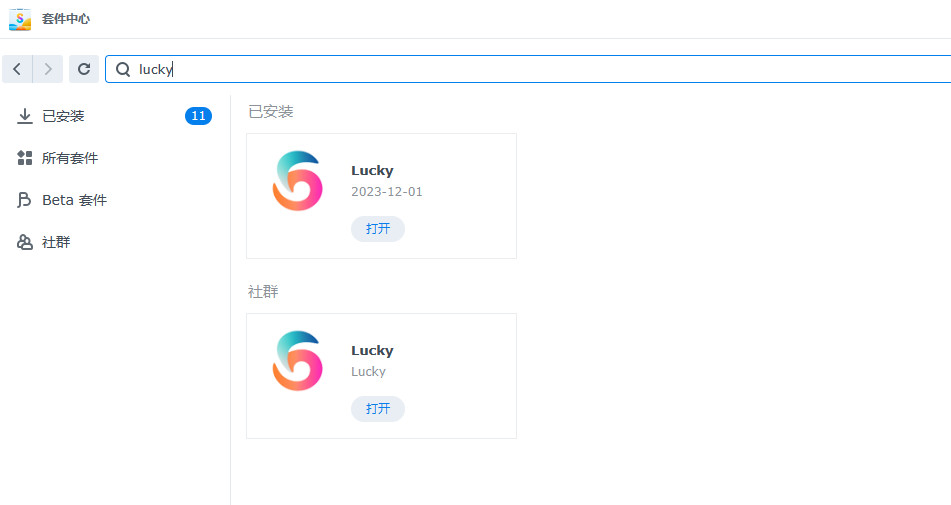
在群晖上矿神的源里就有此套件,安装就可以用了。重点说下配置
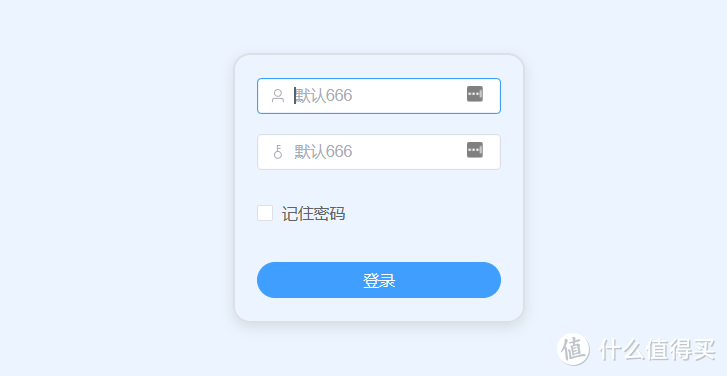
第一步:设置账号和密码
.png)
.png)
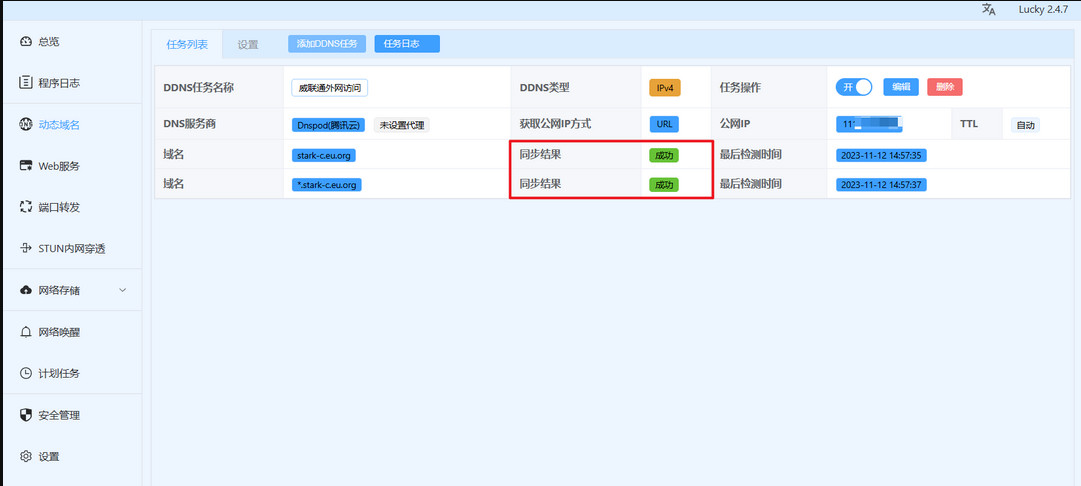
这里默认你已经有了自己的域名,以下信息是你需要填写的:
DDNS任务名称:自己随意填。
DNS服务商:选择自己域名的服务商,我这里是腾讯云,如果你是阿里云就选择阿里的。
Token:这个就填入自己在域名服务商那里获取到的数据,不知道的可以去下面文章里学习下~
公网IP类型:有IPv4的当然选IPv4,没有的选IPv6。
域名列表:需要填两行,第一行是主域名,第二行是泛域名,也就是在前面加上“ *. ”即可。
其它的直接保持默认即可,最后点“添加”。
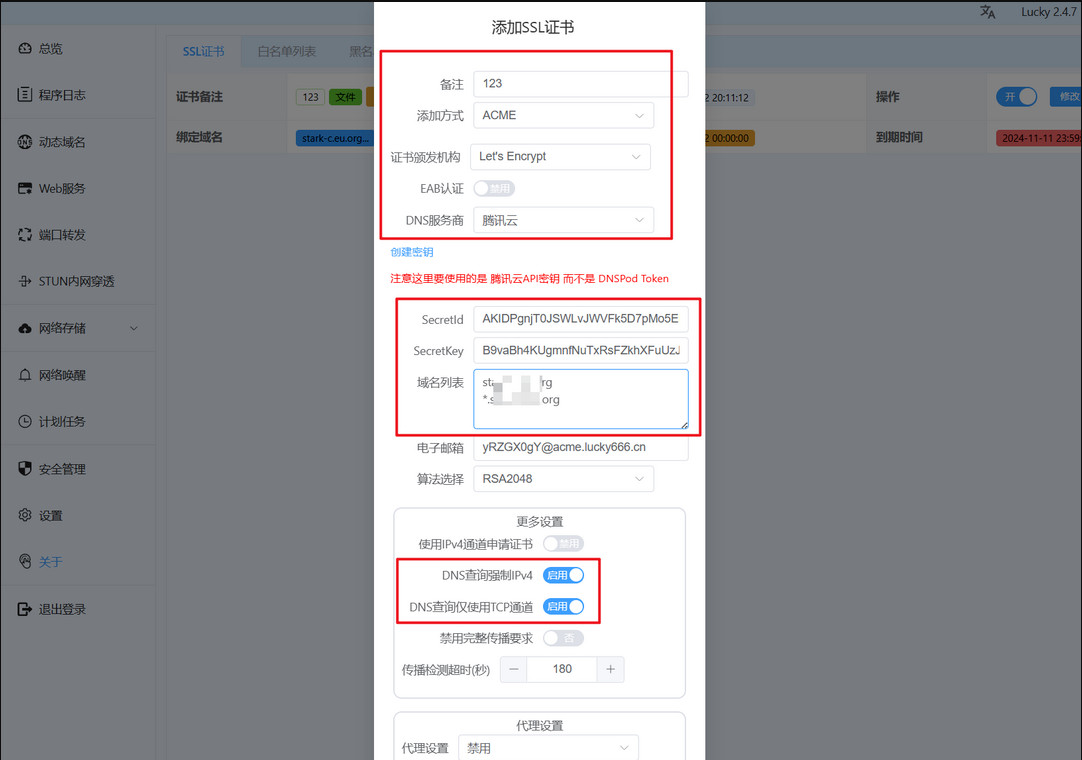 以下信息是你需要填写的:
备注:随意填一个。
添加方式:选择“ACME”。
证书颁发机构:选择“Let's Encrypt”,选择它的目的是因为虽说它的SSL证书有效期仅为三个月,但是Lucky会一直自动帮我们续签,这个够意思吧!
DNS服务商:和前面一样,选择自己域名的服务商。
API秘钥:这里人家提示的很清楚,是腾讯云API秘钥,而不是前面的Token。
域名列表:和前面一样,需要填两行,第一行是主域名,第二行是泛域名。
勾选:“DNS查询强制IPv4”和“DNS查询仅使用TCP通道”。
其它的直接保持默认即可,最后点“添加”。
.png)
后面就是设置反向代理了
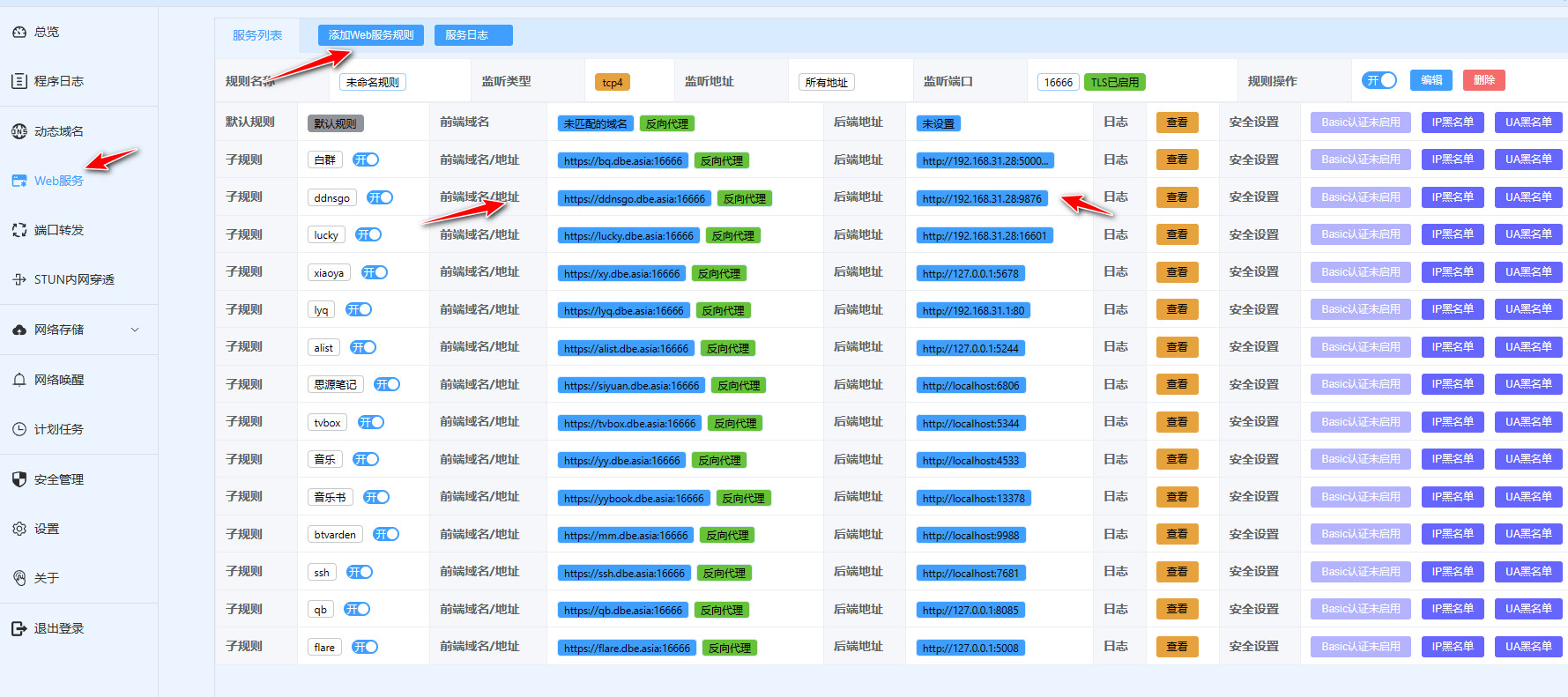
以下信息是你需要填写的:
Web服务规则名称:随意填。
监听类型:同理,有IPv4的当然选IPv4,没有的选IPv6(其实两个都选也没问题)。
监听端口:自己随意改,只要本地端口没被占用即可。
TLS:因为我们前面设置好了SSL,为了安全的反向代理,这里必须启用。
其它的直接保持默认即可,接着点“添加Web服务子规则”。
ID
488037
Token
64150fb919f4e7e0deed568720f7dd02
创建时间
2024-04-06 20:52:06
名称
ID
490300
Token
ca8cc7df67e670d3ab4cfaef8ca1210d
创建时间
2024-04-16 17:50:58
ID
490395
Token
1d9c7dfe001a9eeee57335ae439669c2
创建时间
2024-04-17 08:19:54
ID
495815
Token
3f895875ccdd62057dd974e068120422
创建时间
2024-05-11 11:23:37
摘录别人的!
 一、docker-compose.yml 完整文本(Host 网络推荐版,直接复制)
yaml
version: "3.8"
services:
  lucky:
    image: gdy666/lucky:latest
    container_name: lucky
    network_mode: host
    restart: always
    volumes:
      - /volume1/docker/lucky/config:/goodluck
    environment:
      - TZ=Asia/Shanghai
二、配套执行命令(SSH 内逐条复制运行)
1. 进入部署目录
bash
运行
cd /volume1/docker/lucky
2. 后台启动容器
bash
运行
docker-compose up -d
3. 查看容器运行状态
bash
运行
docker-compose ps
4. 重启容器
bash
运行
docker-compose restart lucky
5. 更新镜像并重启
bash
运行
docker-compose pull && docker-compose up -d
6. 停止容器
bash
运行
docker-compose stop
7. 删除容器(配置文件不会丢失)
bash
运行
docker-compose down
8. 查看运行日志排错
bash
运行
docker logs lucky
桥接备用版 yml(端口冲突时用)
yaml
version: "3.8"
services:
  lucky:
    image: gdy666/lucky:latest
    container_name: lucky
    restart: always
    ports:
      - "16601:16601"
    volumes:
      - /volume1/docker/lucky/config:/goodluck
    environment:
      - TZ=Asia/Shanghai
vim docker-compose.yml
完整操作步骤(SSH 登录群晖后执行)
1. 进入预先建好的目录
bash
运行
cd /volume1/docker/lucky
2. 用 vim 创建 / 编辑配置文件
bash
运行
vim docker-compose.yml
3. vim 编辑操作
按下
i进入插入编辑模式,左下角出现-- INSERT --;完整粘贴下面 Host 模式配置(推荐):
yaml
version: "3.8"
services:
  lucky:
    image: gdy666/lucky:latest
    container_name: lucky
    network_mode: host
    restart: always
    volumes:
      - /volume1/docker/lucky/config:/goodluck
    environment:
      - TZ=Asia/Shanghai
粘贴完成后,按
Esc退出编辑模式;输入保存退出指令:
plaintext
:wq
回车,文件保存并退出 vim。
4. 一键后台启动容器
bash
运行
docker-compose up -d
备选:桥接模式 yml 内容(端口冲突时替换粘贴)
yaml
version: "3.8"
services:
  lucky:
    image: gdy666/lucky:latest
    container_name: lucky
    restart: always
    ports:
      - "16601:16601"
    volumes:
      - /volume1/docker/lucky/config:/goodluck
    environment:
      - TZ=Asia/Shanghai
常用后续命令
bash
运行
# 查看运行状态
docker-compose ps

# 查看实时日志
docker logs -f lucky

# 更新镜像并重启
docker-compose pull && docker-compose up -d
vim 常见小提示
只保存不退出:
:w不保存强制退出:
:q!粘贴乱码:先输入
:set paste再按 i 进入编辑粘贴。

